b) Marcadores
Un marcador identifica una palabra, sección o ubicación específicas en el documento al que ha dado nombre y las identifica para futuras referencias. Por ejemplo, puede crear un marcador para identificar texto que quiere revisar en un momento posterior. En lugar de desplazarse por el documento para buscar el texto, puede ir rápidamente a él mediante un marcador.
Un marcador identifica una palabra, sección o ubicación específicas en el documento al que ha dado nombre y las identifica para futuras referencias. Por ejemplo, puede crear un marcador para identificar texto que quiere revisar en un momento posterior. En lugar de desplazarse por el documento para buscar el texto, puede ir rápidamente a él mediante un marcador.
Agregar marcador en una ubicación
- Seleccione texto, una imagen o coloque el cursor en la ubicación en la que desea agregar un marcador.
- En la pestaña Insertar, haga clic en Marcador.
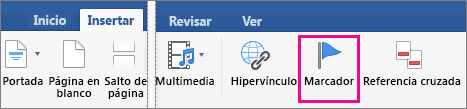
- En Nombre de marcador, escriba o seleccione un nombre y haga clic en Agregar.Nota: Los nombres de los marcadores deben comenzar con una letra, puede tener hasta 40 caracteres y no pueden contener espacios. Los marcadores pueden contener letras, números o caracteres de subrayado ( _ ).
Ir al marcador
Una vez que haya creado sus marcadores, puede agregarles vínculos dentro del documento o saltar a ellos en cualquier momento.
Saltar a un marcador
- En el menú Editar, seleccione Buscar y, a continuación, haga clic en Ir a.
- En Ir a..., haga clic en Marcador.
- En Nombre del marcador, haga clic en el marcador que desee.
- Haga clic en Ir a y, a continuación, haga clic en Cerrar para ver el marcador en el documento.
Vínculo a un marcador
También puede agregar hipervínculos que lo llevarán a una ubicación de marcador del mismo documento.
- Seleccione el texto u objeto que desea usar como hipervínculo.
- Pulse la tecla Control mientras hace clic en el texto u objeto y, a continuación, haga clic en Hipervínculo.
- En el cuadro de diálogo Insertar hipervínculo, haga clic en Este documento y, a continuación, haga clic en la flecha situada junto a Marcadores.
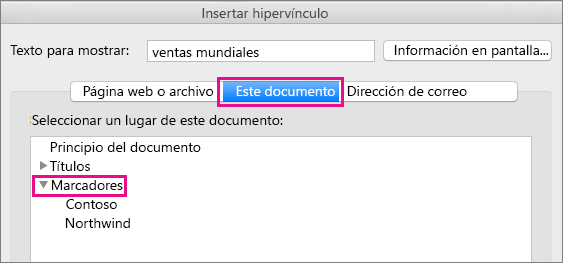
- En la lista, seleccione el marcador al que desea vincular.Nota: Para personalizar la información en pantalla que aparece cuando mantiene el cursor sobre el hipervínculo, haga clic en Información en pantalla, y luego escriba el texto que quiere.
- Haga clic en Aceptar.
Para obtener más información sobre hipervínculos, consulte crear o editar un hipervínculo.
Mostrar marcadores en un documento
- En el menú de Word, haga clic en Preferencias.
- En la sección Herramientas de edición y corrección, haga clic en Vista.
- En Mostrar en documento, seleccione el cuadro junto a Marcadores.
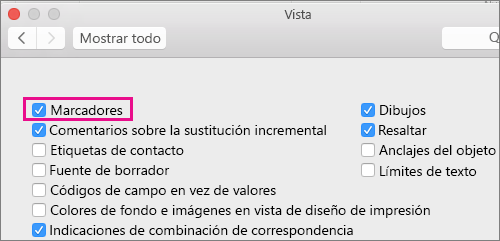 Nota: Word muestra los marcadores de texto o de imagen como corchetes alrededor del elemento. Word muestra los marcadores de ubicación como cursor en I. Los corchetes y los cursores en I no aparecen cuando se imprime el documento.
 - Haga clic en el círculo rojo para cerrar el cuadro de diálogo Vista.
Eliminar un marcador
- Haga clic en Insertar > Marcador.
- Haga clic en el nombre del marcador que desea eliminar, haga clic en Eliminar y, a continuación, en Cerrar.Sugerencia: Para eliminar el marcador y el texto u objeto que está asociado a ese marcador en el documento, seleccione el texto u objeto y, a continuación, presione la tecla Suprimir.
Comentarios
Publicar un comentario